
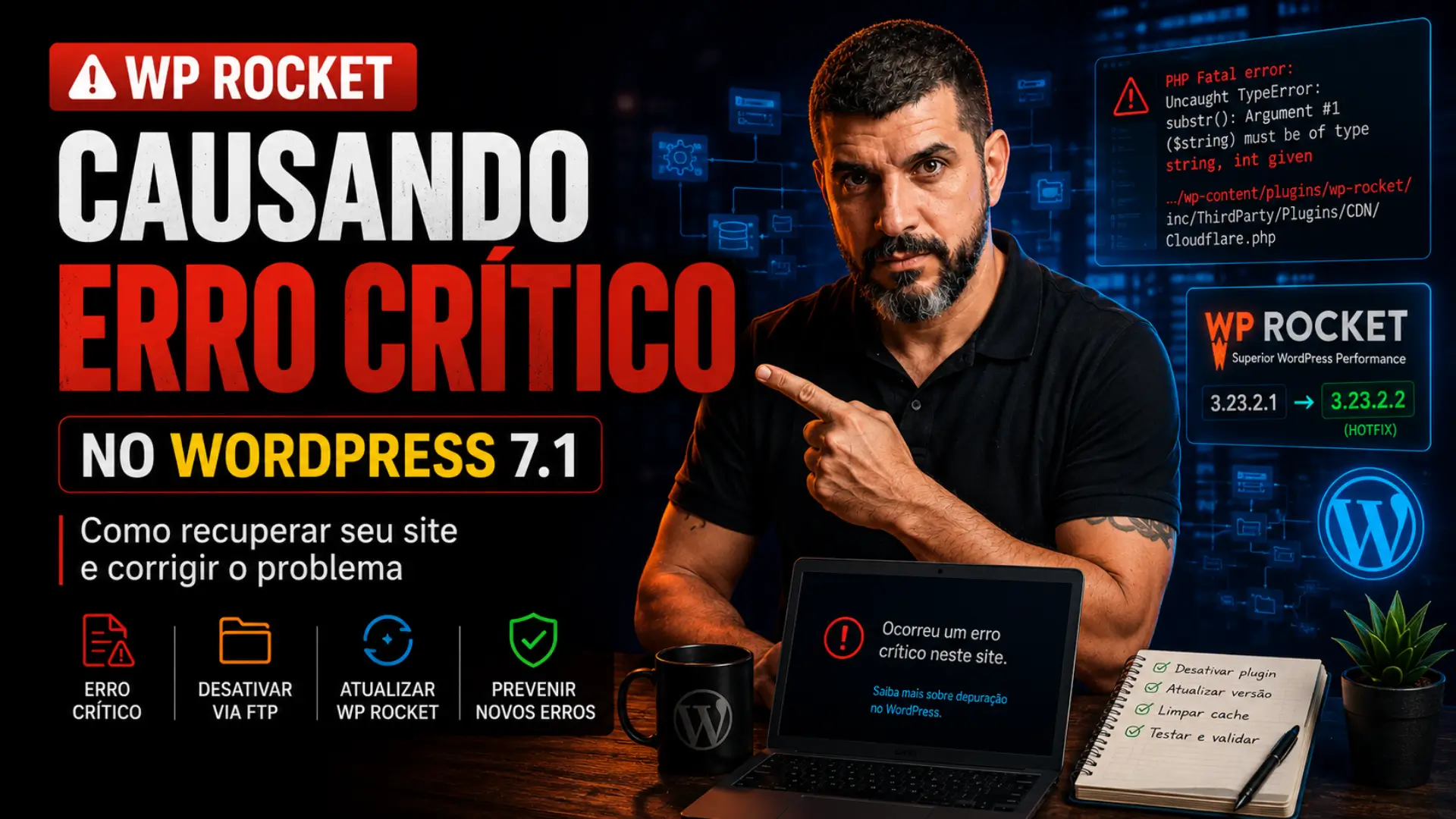
Atualizou o WordPress e, de repente, o site parou de abrir?
Apareceu a mensagem “Ocorreu um erro crítico neste site”, uma tela branca, erro HTTP 500 ou até mesmo o painel administrativo deixou de funcionar?
⚠️ Se você utiliza o WP Rocket, existe uma possibilidade concreta de o problema estar justamente no plugin de cache.
Depois da chegada do WordPress 7.1, algumas instalações utilizando determinadas versões do WP Rocket começaram a apresentar erros fatais em PHP, capazes de derrubar completamente o site e até impedir o acesso ao /wp-admin.
E existe um detalhe que torna esse problema ainda mais confuso:
o erro pode aparecer justamente quando você está atualizando outro plugin.
Foi exatamente o que aconteceu em alguns sites que analisamos.
WP Rocket pode provocar erro crítico após atualização do WordPress
O problema foi identificado em instalações utilizando versões do WP Rocket anteriores à correção disponibilizada posteriormente pelo desenvolvedor.
Em alguns casos, o erro fatal aparece dentro da integração do WP Rocket com o Cloudflare.
O registro no servidor pode apresentar algo parecido com:
PHP Fatal error:
Uncaught TypeError:
substr(): Argument #1 ($string) must be of type string, int given
E o caminho do arquivo costuma apontar para algo semelhante a:
/wp-content/plugins/wp-rocket/
inc/ThirdParty/Plugins/CDN/Cloudflare.php
Na prática, o PHP recebe um tipo de informação diferente daquele esperado pelo código e interrompe a execução.
Resultado?
💥 O WordPress simplesmente cai.
Quais são os sintomas mais comuns?
Nem todo erro crítico no WordPress é causado pelo WP Rocket.
Mas vale investigar o plugin principalmente quando o problema começou logo depois de uma atualização.
Alguns sintomas são:
- 🔴 mensagem “Ocorreu um erro crítico neste site”;
- 🔴 erro HTTP 500;
- 🔴 site completamente fora do ar;
- 🔴 tela branca;
- 🔴 painel
/wp-admininacessível; - 🔴 erro logo depois de atualizar o WordPress;
- 🔴 erro durante a atualização do Elementor ou Elementor Pro;
- 🔴 site funcionando normalmente e parando imediatamente após uma atualização;
- 🔴 registros de
PHP Fatal errormencionando a pastawp-rocket; - 🔴 referência ao arquivo
Cloudflare.phpno log do servidor.
Atenção a este detalhe
Se o site caiu enquanto você estava atualizando o Elementor Pro, por exemplo, é natural imaginar que o Elementor seja o culpado.
Só que pode não ser.
Durante uma atualização, o WordPress executa diversas rotinas, hooks, limpezas de cache e chamadas envolvendo outros plugins.
Por isso, o componente que você estava atualizando no momento da queda não necessariamente é aquele que provocou o erro fatal.
Como descobrir se o problema realmente está no WP Rocket?
O melhor caminho é verificar o log de erros PHP da hospedagem.
Dependendo da empresa de hospedagem, essa área pode aparecer com nomes como:
- Error Logs;
- PHP Logs;
- Website Logs;
- Server Logs;
error.log.
O mais importante é procurar pelas ocorrências registradas exatamente no horário em que o site caiu.
Se o log mostrar algo contendo:
wp-content/plugins/wp-rocket/
principalmente acompanhado de:
ThirdParty/Plugins/CDN/Cloudflare.php
você já tem um forte indício da origem do problema.
👉 Isso é muito mais seguro do que simplesmente começar a desativar plugins aleatoriamente.
Não consigo nem entrar no WordPress. O que fazer?
Aqui está a parte que costuma assustar quem não trabalha diariamente com WordPress.
O site caiu.
O painel caiu.
E você não consegue acessar:
Plugins → Plugins instalados → Desativar.
Mas o plugin ainda pode ser desativado diretamente pelos arquivos da hospedagem.
Como desativar o WP Rocket por FTP ou SFTP
Antes de qualquer alteração, se possível, faça um backup dos arquivos e do banco de dados.
1. Acesse os arquivos do seu site
Você pode acessar o servidor através de:
- FTP;
- SFTP;
- gerenciador de arquivos da hospedagem;
- SSH, em ambientes mais técnicos.
Cada empresa de hospedagem possui uma estrutura diferente.
DreamHost, Hostinger, cPanel, servidores VPS e outras plataformas não apresentam necessariamente o mesmo painel ou os mesmos caminhos.
2. Localize a instalação do WordPress
Procure a pasta: wp-content
Depois entre em: wp-content/plugins
Dentro dessa pasta estarão os diretórios correspondentes aos plugins instalados no seu site.
Procure pela pasta: wp-rocket
O caminho normalmente será: /wp-content/plugins/wp-rocket/
3. Renomeie a pasta do WP Rocket
Você não precisa apagar o plugin imediatamente.
Primeiro, apenas renomeie a pasta.
De: wp-rocket
Para algo como: wp-rocket-disabled
Pronto.
Ao não encontrar mais a pasta com o nome original, o WordPress deixa de carregar o plugin.
Na prática, você acabou de desativar o WP Rocket sem precisar entrar no painel administrativo.
4. Teste o site novamente
Depois de renomear a pasta, acesse:
https://seudominio.com.br/
Em seguida, teste:
https://seudominio.com.br/wp-admin/
Se o site voltar a funcionar imediatamente, existe uma forte possibilidade de você ter isolado o problema.
✅ Site voltou.
✅ Painel voltou.
✅ WP Rocket deixou de ser executado.
Agora você pode investigar a instalação com muito mais segurança.
O site voltou. Posso excluir o WP Rocket?
Se o problema realmente estiver relacionado ao plugin, você pode entrar novamente no painel do WordPress e decidir como proceder.
Uma opção é remover a versão problemática e instalar uma versão corrigida e atualizada do WP Rocket.
Também é possível simplesmente excluir o plugin caso você tenha decidido não utilizá-lo mais.
⚠️ Evite continuar utilizando uma versão que esteja provocando erros fatais na sua instalação.
E o Cloudflare? Preciso desativar também?
Não necessariamente.
É importante entender que:
WP Rocket e Cloudflare são ferramentas diferentes.
O fato de o erro aparecer dentro da integração entre eles não significa automaticamente que exista um problema com sua conta ou infraestrutura no Cloudflare.
Portanto, não saia alterando DNS, nameservers ou configurações do Cloudflare apenas porque o arquivo citado no log contém a palavra Cloudflare.
Primeiro, identifique exatamente onde está o erro.
Posso editar diretamente o arquivo Cloudflare.php?
Existem soluções temporárias que envolvem alterações diretamente no código PHP responsável pelo erro.
Tecnicamente, isso pode funcionar.
Porém, para a maioria dos proprietários de sites, não é a solução recomendada.
Editar arquivos internos de um plugin pode gerar outros problemas:
- uma alteração incorreta pode provocar outro erro fatal;
- uma futura atualização pode sobrescrever sua modificação;
- você pode dificultar futuras manutenções;
- o problema pode voltar em outro ponto da instalação.
Se existe uma atualização oficial corrigindo a falha, o caminho mais seguro normalmente é:
Desativar a versão problemática → recuperar o site → atualizar ou reinstalar o plugin.
Cada hospedagem possui um procedimento diferente
Esse ponto é extremamente importante.
O princípio para desativar o plugin é praticamente sempre o mesmo:
WordPress
└── wp-content
    └── plugins
        └── wp-rocket
Mas a forma de chegar até essa pasta muda de acordo com a hospedagem.
Em alguns servidores existe um gerenciador de arquivos.
Em outros, você precisará utilizar SFTP.
Em uma VPS, talvez seja necessário acessar o servidor por SSH.
Também existem sites instalados em:
- subdomínios;
- pastas específicas;
- ambientes multisite;
- diretórios personalizados;
- estruturas com arquivos públicos separados dos demais arquivos do servidor.
Por isso, se você não sabe exatamente onde está sua instalação:
⚠️ não saia apagando ou renomeando pastas aleatoriamente.
Você pode acabar modificando outro site ou uma instalação diferente daquela que está tentando recuperar.
O verdadeiro problema do “erro crítico” do WordPress
Quando aparece apenas a mensagem:
“Ocorreu um erro crítico neste site.”
ela praticamente não diz nada sobre a causa do problema.
Pode ser:
- plugin;
- tema;
- versão do PHP;
- memória;
- banco de dados;
- atualização incompleta;
- Elementor;
- WooCommerce;
- servidor;
- certificado SSL;
- Cloudflare;
- conflito entre plugins.
E é justamente por isso que a análise técnica é tão importante.
🔍 O log do servidor normalmente conta uma história muito mais interessante do que a tela de erro do WordPress.
Ele mostra qual arquivo foi executado, qual função falhou, em qual plugin ocorreu o erro e muitas vezes até a linha responsável pela queda.
É assim que conseguimos sair do “acho que é isso” para um diagnóstico técnico de verdade.
Seu site WordPress está com erro crítico ou completamente fora do ar?
Se você chegou até este artigo porque:
- seu site não abre;
- o WordPress mostra erro crítico;
- aparece erro HTTP 500;
- o painel administrativo ficou inacessível;
- uma atualização derrubou o site;
- Elementor ou Elementor Pro começaram a apresentar erros;
- você não sabe acessar FTP/SFTP;
- ou simplesmente não consegue descobrir qual plugin está causando o problema;
não precisa transformar o site em um laboratório de tentativa e erro.
Na Filipe Souza Estratégias Digitais, trabalhamos com desenvolvimento, manutenção, diagnóstico e recuperação de sites WordPress.
Analisamos o ambiente, os registros do servidor e a estrutura da hospedagem para identificar a causa real do problema antes de começar a modificar o site.
Para agilizar o atendimento, tenha em mãos:
- 🌐 endereço do site;
- 🖥️ empresa de hospedagem;
- ⏱️ quando o problema começou;
- 🔄 qual atualização foi feita antes da queda, caso saiba;
- 📷 print da mensagem de erro, se houver.
Seu site caiu? A gente coloca a casa em ordem
Erro crítico, site fora do ar, WordPress inacessível ou atualização que deu errado?
👉 Entre em contato com a Filipe Souza Estratégias Digitais.
Nós identificamos o problema, encontramos a origem do erro e buscamos a solução mais segura para colocar seu projeto novamente no ar.
Não fique tentando descobrir sozinho qual plugin derrubou seu site.
Enquanto você vê apenas uma tela de erro, nós vamos atrás do que realmente importa:
o log que mostra quem apertou o botão errado.